
START
1. 使い始める前に
このツールは、従業員・アルバイト・パートなど1名分の勤怠と給与を、Googleスプレッドシートで管理するためのテンプレートです。勤務時間をその都度計算するのではなく、日々の出勤・退勤・休憩を入力し、月ごとの合計と給与明細を確認する流れで使います。
無料サンプルはこちらから

シート全体の構成
コピーしたファイルには、主に「設定」「1月〜12月」「給与明細」「源泉徴収票」があります。普段操作するのは、まず設定、毎月は該当月のシート、締め日に給与明細の3か所です。計算用のタブや数式セルは、通常は変更しないでください。
SETUP
2. 最初に設定すること
最初に「設定」シートを開き、部署名・氏名・対象年と、勤務に関する条件を入力します。ここで入力した内容は、各月の集計と給与明細に反映されます。
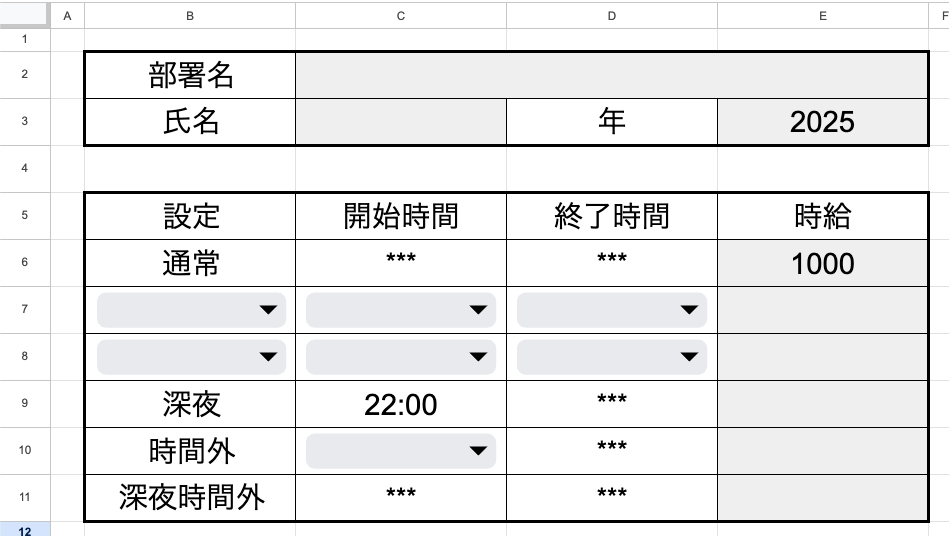
基本情報
- 部署名・氏名:給与明細の表示に使われます。
- 年:1月〜12月シートの日付と、給与明細の年月に反映されます。
- 従業員を複数管理する場合:従業員ごとにファイルをコピーして分けてください。
時給・割増条件
通常時給を入力し、必要な場合だけ曜日別割増・深夜・時間外・深夜時間外の条件を設定します。曜日別割増は、対象の曜日と時間帯を選ぶ形式です。空欄の設定は通常時給として扱われるため、使わない条件を無理に埋める必要はありません。
MONTHLY ATTENDANCE
3. 月別シートへ勤怠を入力する
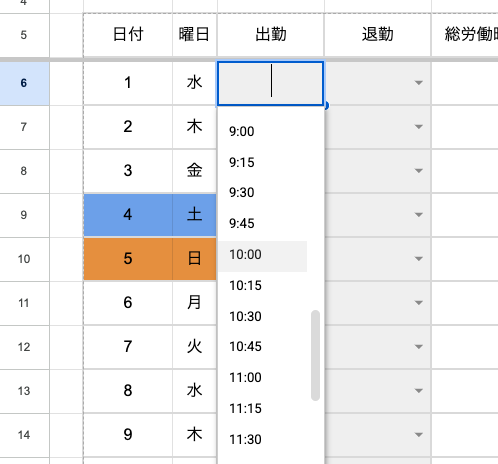
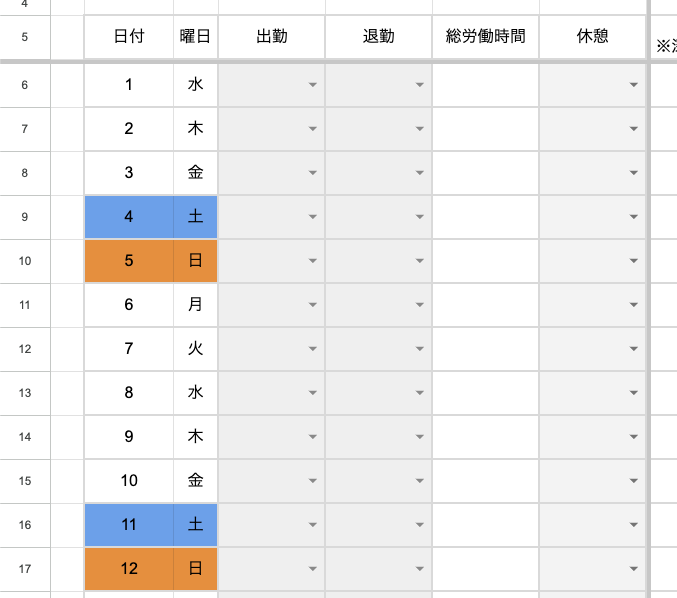
設定が終わったら、対象月の「1月」〜「12月」シートを開きます。日付と曜日はあらかじめ並んでおり、土曜日・日曜日は色分けされています。毎月、勤務した日の入力欄だけを埋めていく形です。

入力するのは3項目です
日ごとの入力は、原則として出勤・退勤・休憩の3つです。各セルはプルダウン選択なので、時刻を手入力するより入力形式のぶれを減らせます。
AUTOMATIC CALCULATION
4. 自動計算される内容
出勤・退勤・休憩を選ぶと、総労働時間に加えて、深夜帯の時間・時間外・深夜時間外・曜日割増の時間と金額を自動で分けて集計します。計算結果の列は確認用なので、通常は直接編集しません。
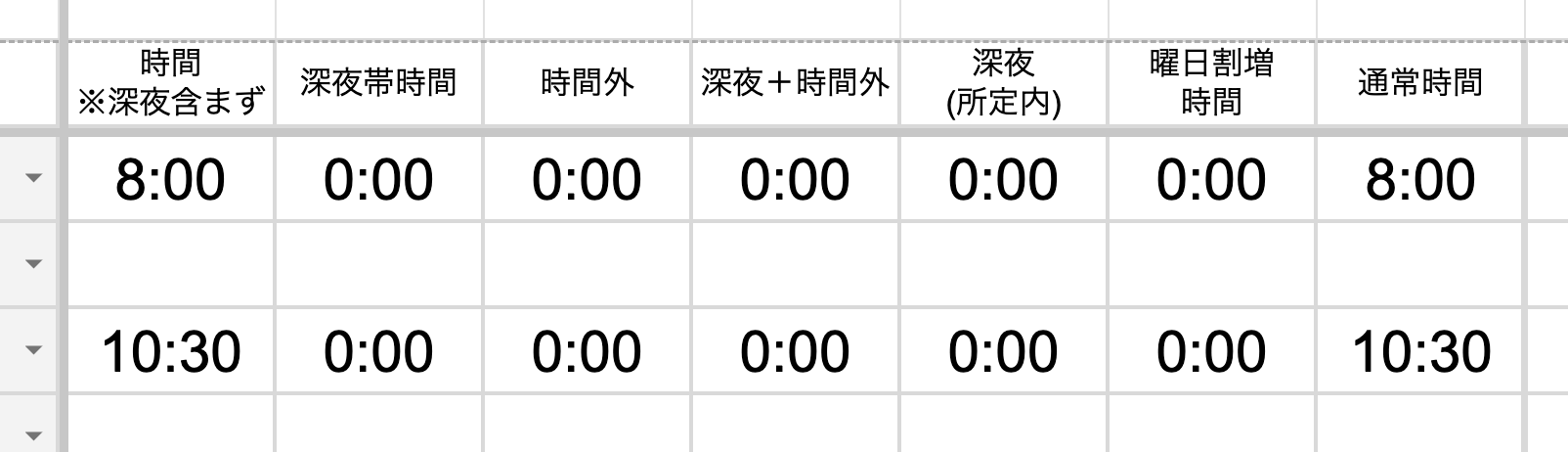
見方のポイント
- 総労働時間:出勤から退勤までの時間から、休憩を差し引いた時間です。
- 深夜帯時間:設定した深夜開始時刻以降の時間を分けて確認できます。
- 時間外・深夜時間外:所定労働時間を超えた分と、深夜・時間外が重なった分を別々に扱います。
- 給与・交通費・源泉徴収税額:月別シート上部に合計が表示され、給与明細へ反映されます。
PAYSLIP
5. 給与明細を確認・印刷する
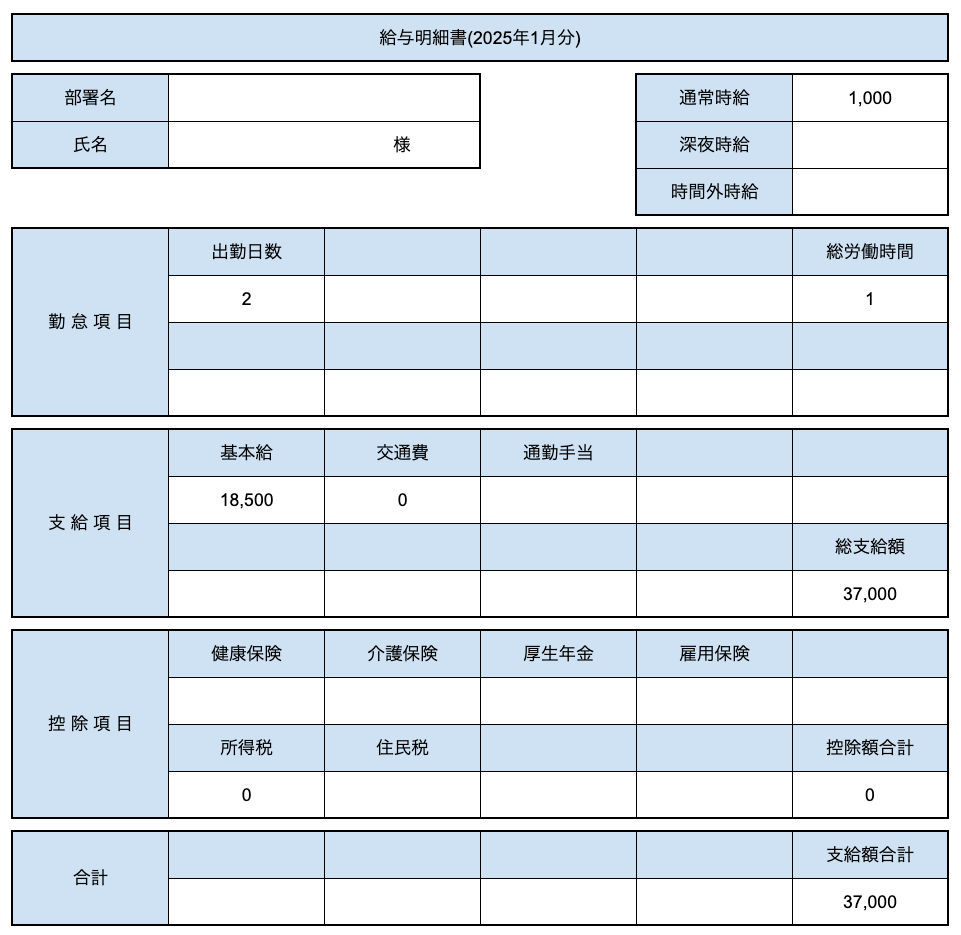
月の入力が終わったら「給与明細」シートを開きます。シート上部の参照月のプルダウンで対象月を選ぶと、その月の勤怠・支給・控除の集計が明細形式で表示されます。
確認する内容
- 対象月が正しいか
- 出勤日数・総労働時間が月別シートの集計と合っているか
- 基本給・交通費・総支給額の内訳
- 所得税などの控除額と、最終的な支給額合計
印刷やPDF保存を行う際は、参照月を選択するための補助列を非表示にしてから、印刷プレビューで範囲を確認してください。明細の数字だけでなく、設定値や入力漏れがないかを先に確認する運用がおすすめです。
TAX TABLE
6. 源泉徴収税額表について
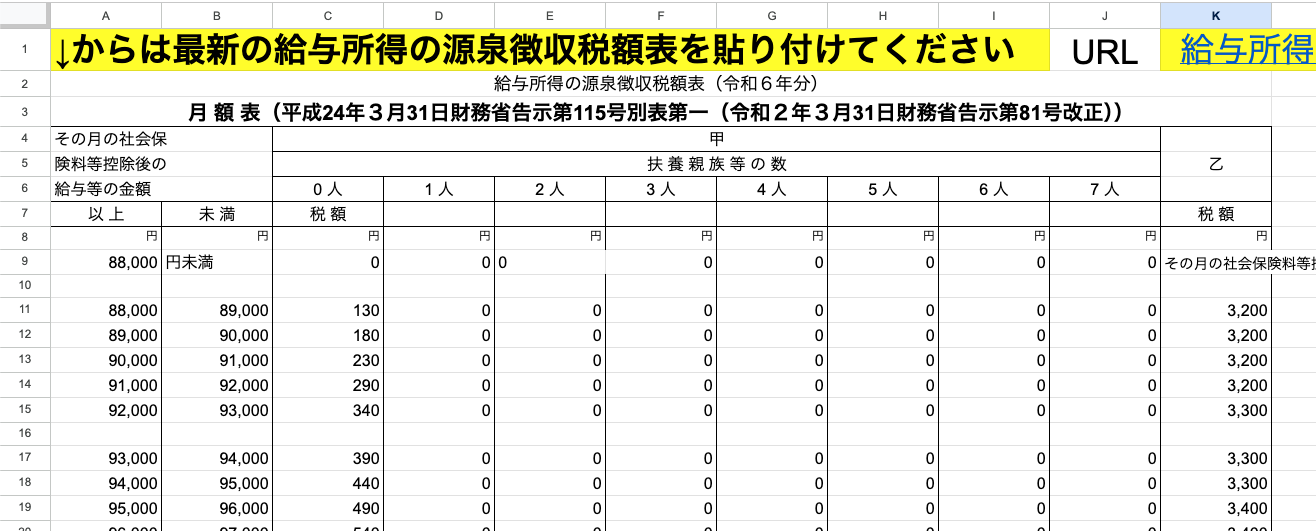
源泉徴収税額は、シート内の「源泉徴収票」タブに置かれた税額表と設定値をもとにした補助計算です。税額表は更新されるため、利用前に対象年の最新版であることを確認してください。
IMPORTANT NOTES
7. 利用時の注意点
このツールは、日々の勤怠入力と給与計算の確認をしやすくするためのテンプレートです。個別の雇用契約や法令の要件を自動で判定するものではありません。
- 1ファイルにつき1名分の管理を想定しています。複数名はファイルを分けてください。
- 月別シート名や数式セル、計算用の非表示シートを変更すると、給与明細への反映が崩れることがあります。
- 設定を変更する前、または毎月の締め前には、ファイルのコピーでバックアップを残してください。
- 賞与、年末調整、住民税、社会保険、雇用保険、変形労働時間制などは、個別確認が必要です。