スプレッドシートで「承認が必要です」と出たときの進め方
GAS付きのGoogleスプレッドシートで「承認が必要です」と表示されたときの進め方と、確認しておきたいポイントを紹介します。
初回承認✓ アカウントを選ぶ✓ 権限を確認✓ 実行を許可
Sheets Labのサンプルや、GAS付きのGoogleスプレッドシートをコピーして使うとき、ボタンやメニューを押したタイミングで「承認が必要です」と表示されることがあります。
これは、シートの中に入っている自動処理を、あなたのGoogleアカウントで動かしてよいか確認するための画面です。コード画面を開いたり、プログラムを編集したりする必要はありません。表示された画面に沿って、必要な権限を確認して進めれば大丈夫です。
1. この画面は何のために出るのか
スプレッドシートには、セルに入力するだけで使えるものと、GASという自動処理が入っているものがあります。GASが入っているシートでは、次のような操作を自動化できます。
- ボタンを押して計算や集計を実行する
- 独自メニューから処理を実行する
- PDFを作成する
- Googleドライブ上にファイルを保存する
- メール送信や通知を行う
ただし、これらの処理はあなたのGoogleアカウント上で動くため、Googleが「この処理を許可してよいですか?」と確認します。これが「承認が必要です」と表示される理由です。
2. スプレッドシートをコピーして使い始める
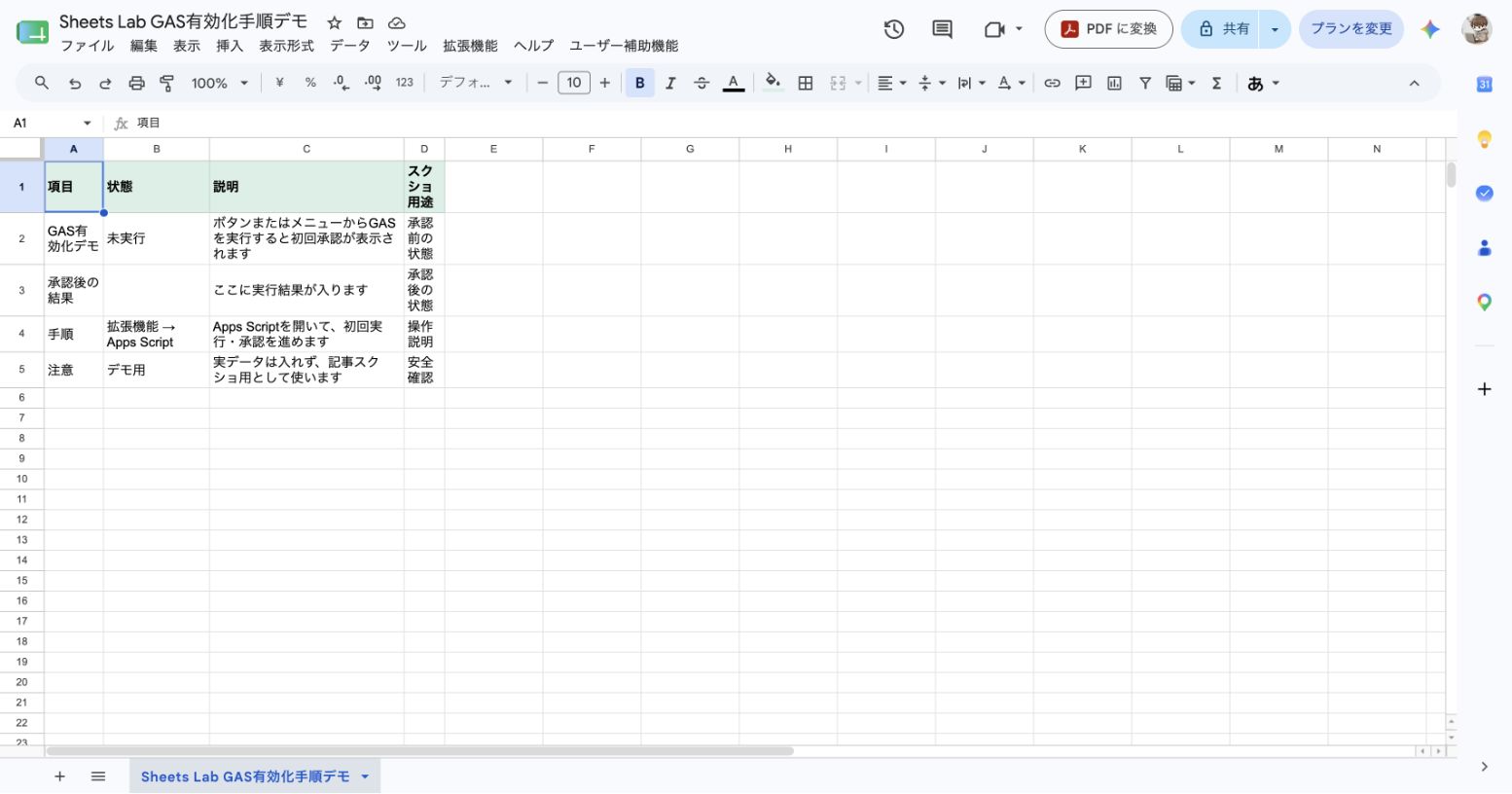
配布されているテンプレートは、元ファイルを直接編集せず、自分のGoogleドライブにコピーして使います。コピー用リンクを開き、「コピーを作成」を選ぶと、自分専用のファイルが作成されます。
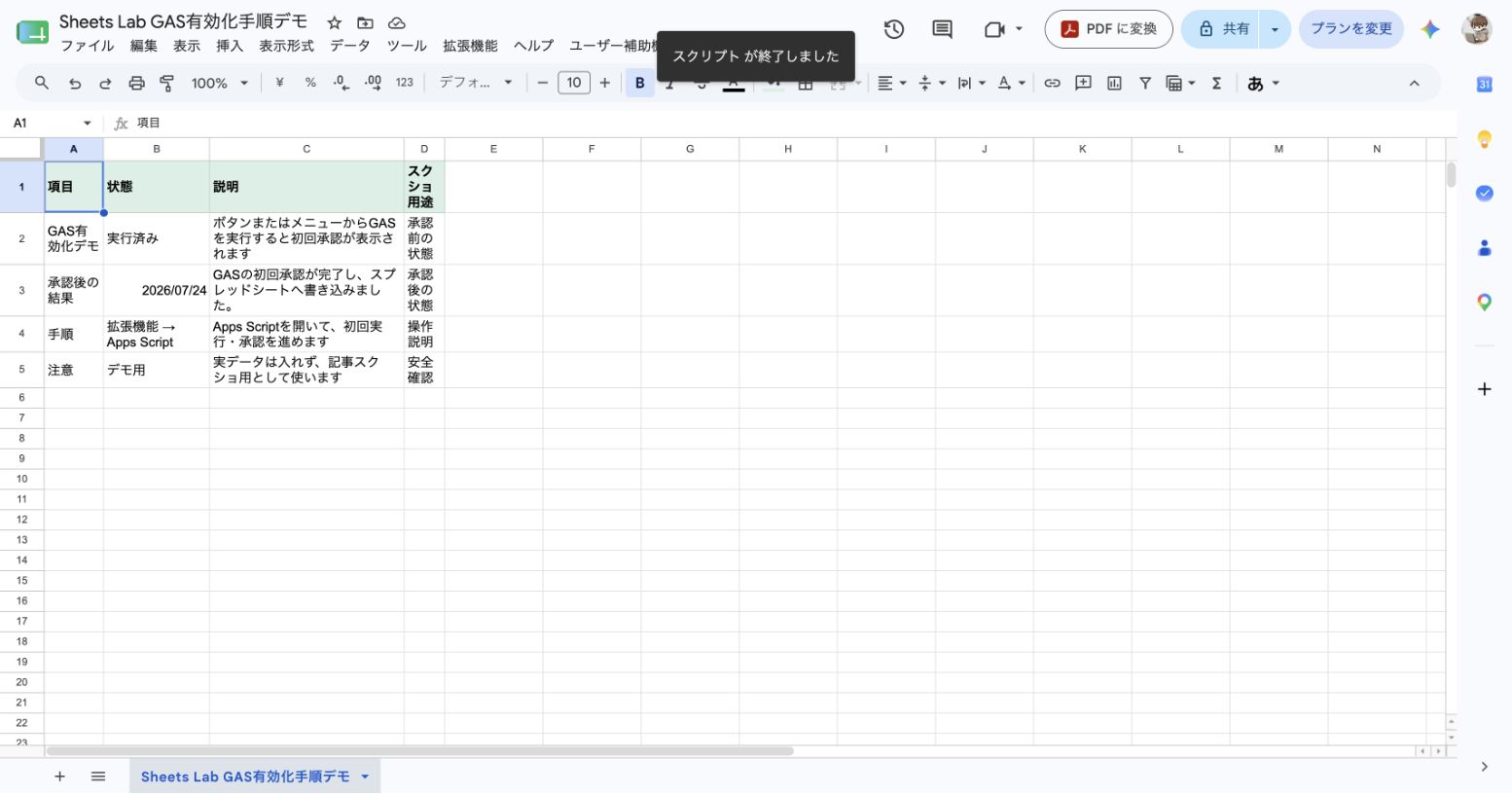
コピー直後は、シートを開けてもGASの承認はまだ完了していないことがあります。実際には、シート内のボタンや独自メニューを初めて実行したタイミングで、承認画面が表示されます。
3. 「承認が必要です」から進める
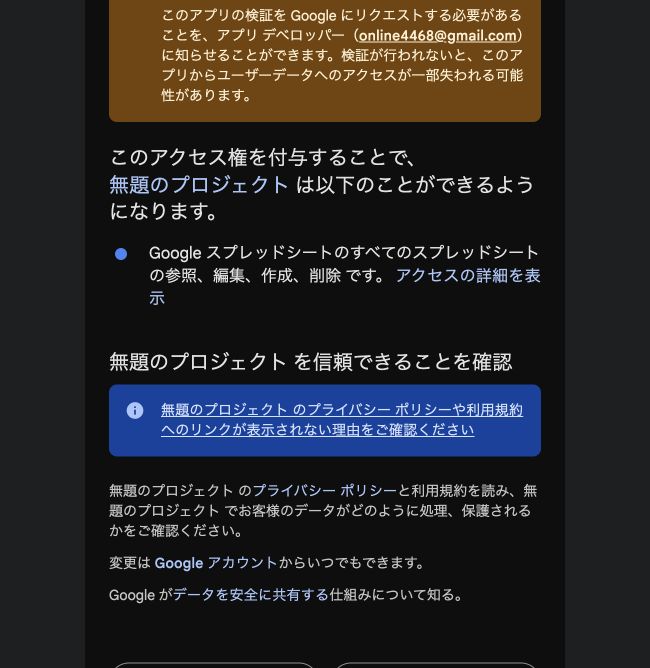
シートにGASが含まれている場合、ボタンやメニューを実行すると次のような画面が表示されます。ここで「OK」または「権限を確認」を選び、Googleアカウントの確認へ進みます。
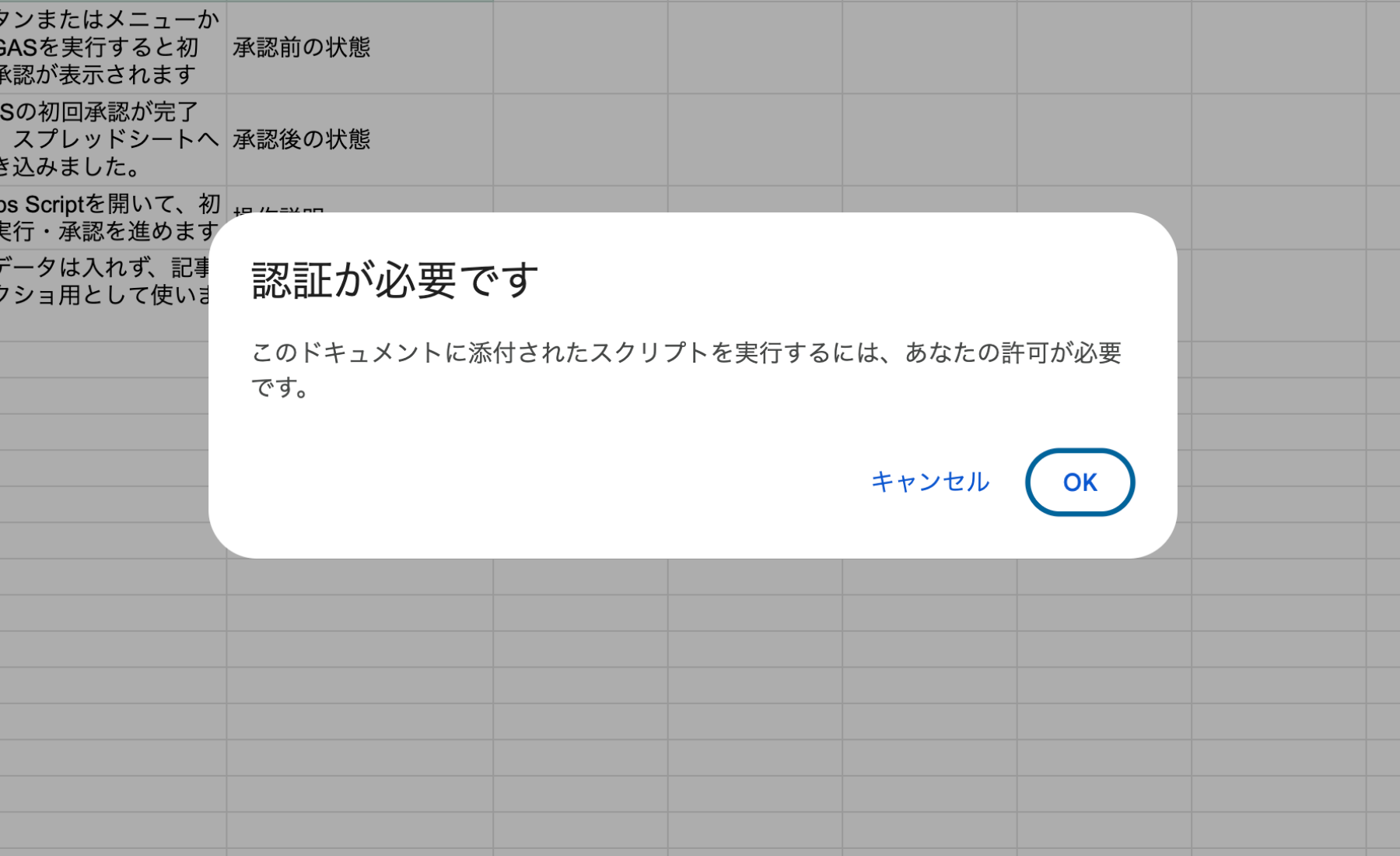
- シート上の「OK」またはGAS画面の「権限を確認」を選びます
- 使用するGoogleアカウントを選びます
- Googleの警告画面が出た場合は、内容を確認します
- 求められている権限を確認し、問題なければ許可します
- シートに戻り、もう一度同じボタンやメニューを実行します
承認が終わった直後は、最初に押した処理が途中で止まっている場合があります。そのときは、シートに戻ってもう一度同じ操作をしてください。
4. Googleの警告画面が出たとき
個人や小規模サイトが配布しているスプレッドシートでは、「このアプリはGoogleで確認されていません」と表示されることがあります。
これは、Googleがそのスクリプトを公式アプリとして審査していない、という意味です。すぐに危険という意味ではありませんが、配布元が分からないシートや用途が不明なスクリプトでは、むやみに進めないでください。
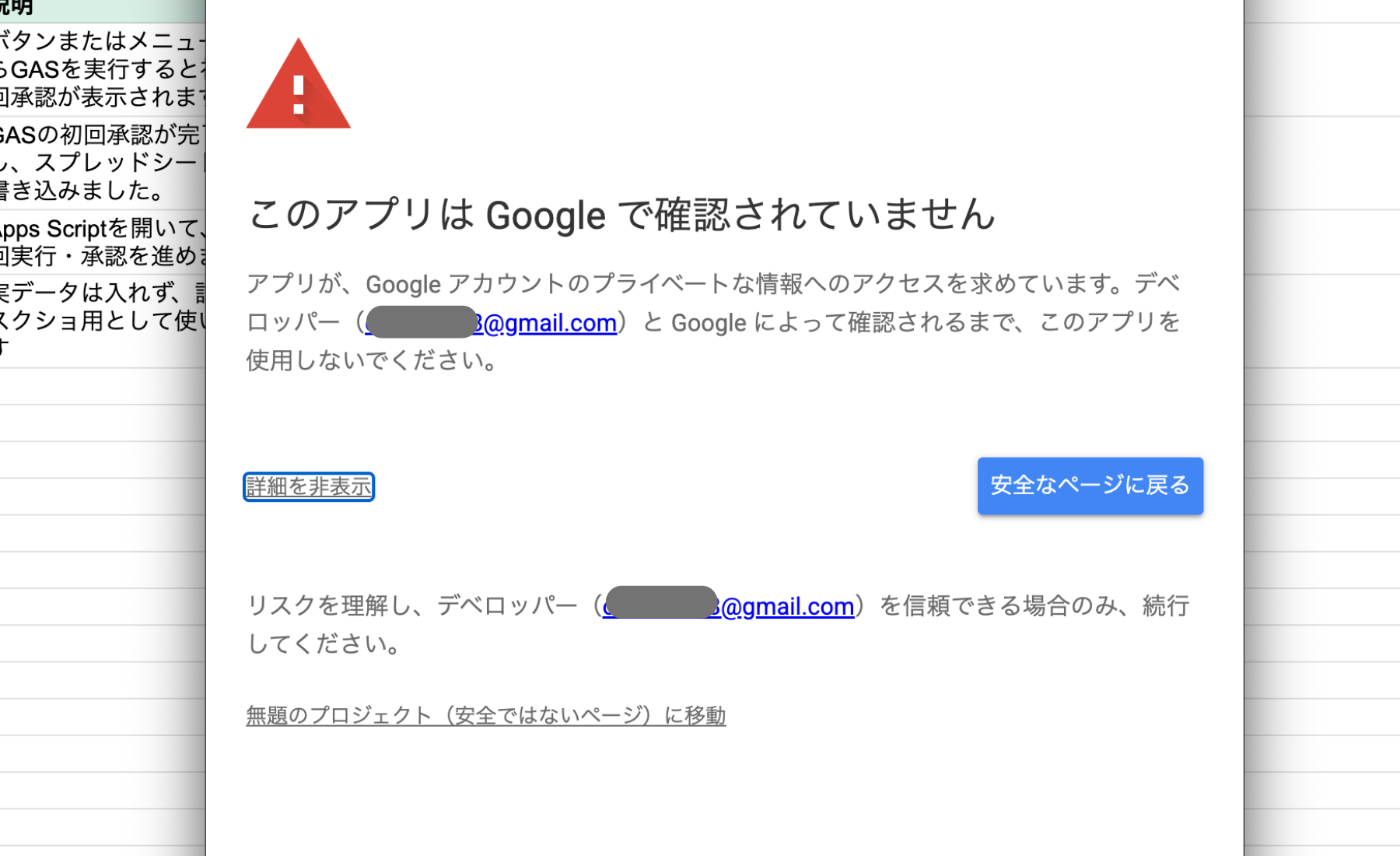
進める場合は、画面内の「詳細」または「詳細を表示」を開き、スクリプト名へ進みます。その後、求められている権限の内容を確認します。
5. うまく動かないとき
承認したのに動かない場合は、次の点を確認します。
- Googleアカウントにログインしているか
- コピー元ではなく、自分のGoogleドライブ内のコピーを開いているか
- ブラウザでポップアップがブロックされていないか
- 承認後に、もう一度同じ操作を実行したか
- 会社や学校のGoogleアカウントでApps Scriptが制限されていないか
6. まとめ
「承認が必要です」は、スプレッドシートに入っている自動処理を動かすための確認です。少し不安に見える画面が出ることもありますが、何のための処理か分かっていれば落ち着いて進められます。
Sheets Labでは、無料サンプルをコピーして試せるツールを公開しています。まずは操作説明を見ながら、必要な設定と動作を確認してみてください。